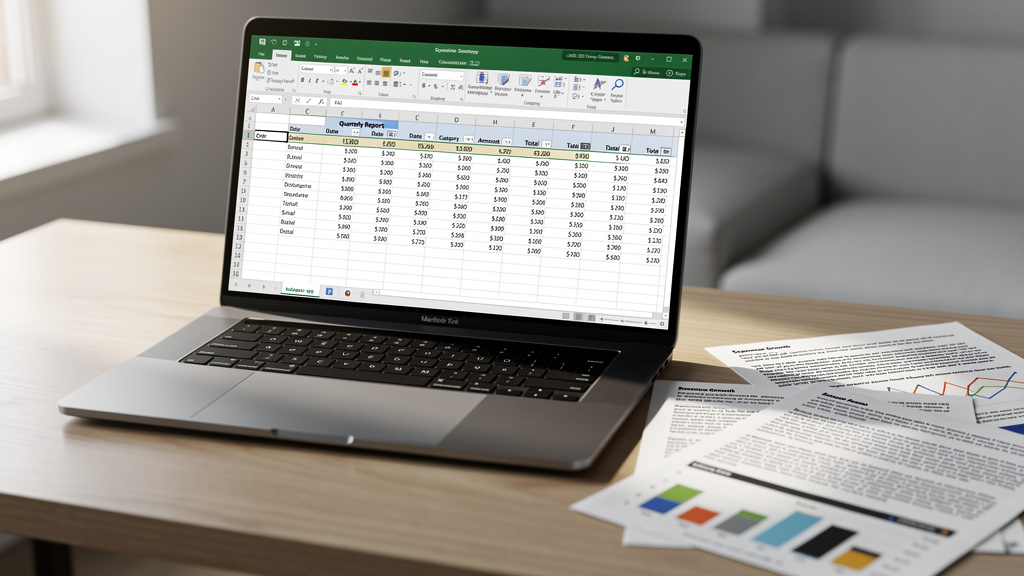
Vous avez reçu un relevé bancaire, un rapport financier ou un tableau de données au format PDF et vous devez en extraire les chiffres pour les travailler dans un tableur ? Bonne nouvelle : il est tout à fait possible de convertir un PDF en Excel sans logiciel à installer sur votre ordinateur. Plusieurs solutions gratuites existent directement dans votre navigateur, sans inscription obligatoire ni téléchargement. Ce guide vous présente les méthodes les plus fiables, leurs limites réelles et les bonnes pratiques pour obtenir un fichier Excel (.xlsx) exploitable du premier coup. Que vous soyez sur Windows, Mac ou même un smartphone, les options ne manquent pas.
Les meilleures façons de convertir un PDF en Excel gratuitement en ligne
Le marché des outils de conversion en ligne s'est considérablement étoffé. Plusieurs plateformes permettent de convertir un PDF en Excel sans logiciel à télécharger, directement depuis un onglet de navigateur. Voici les solutions qui font réellement leurs preuves.
Smallpdf est l'une des références les plus connues. L'interface est sobre : vous glissez votre fichier PDF dans la zone de dépôt, la plateforme traite la conversion et vous téléchargez le fichier .xlsx en quelques secondes. La version gratuite limite les conversions à deux par heure, ce qui suffit pour un usage ponctuel. La qualité de reconnaissance des tableaux est généralement bonne sur des documents bien structurés.
ILovePDF propose une approche similaire avec une interface légèrement plus complète. L'outil gère correctement les PDF multipages et conserve assez fidèlement la mise en forme des tableaux. Autre avantage : la possibilité de traiter plusieurs fichiers en lot dans certaines conditions, même sans compte payant.
Adobe Acrobat en ligne mérite une mention particulière. Adobe, créateur du format PDF, propose une version web gratuite de son outil de conversion. La reconnaissance des données y est souvent plus précise que chez les concurrents, notamment sur les PDF générés par des logiciels (par opposition aux PDF scannés). La limite porte sur le nombre de conversions gratuites par mois.
Pour les PDF issus de scans papier, l'outil PDF2Go intègre une technologie de reconnaissance optique de caractères (OCR) qui tente de lire les données même dans une image. Les résultats varient selon la qualité du scan original, mais l'option reste utile quand les autres échouent. Enfin, Zamzar se distingue par sa compatibilité avec un très grand nombre de formats d'entrée, ce qui le rend pratique si vous gérez des fichiers hétérogènes.
Avantages réels et limites à connaître
Utiliser un outil en ligne présente des avantages concrets. Aucune installation, aucune mise à jour à gérer, aucune licence à acheter. Vous accédez au service depuis n'importe quel appareil connecté à internet, y compris une tablette ou un téléphone. Pour des conversions ponctuelles, c'est la solution la plus rapide qui soit.
Les limites existent et méritent d'être dites clairement. La taille des fichiers est souvent plafonnée : Smallpdf gratuit accepte des fichiers jusqu'à 15 Mo environ, ILovePDF jusqu'à 25 Mo. Au-delà, il faut passer à une version payante ou compresser le PDF au préalable. Le nombre de conversions gratuites par jour ou par heure varie selon les plateformes, certaines imposant un délai d'attente entre deux opérations.
La question de la confidentialité des données mérite une attention sérieuse. Lorsque vous envoyez un PDF sur un serveur tiers, vos données transitent sur des infrastructures que vous ne contrôlez pas. La plupart des plateformes affirment supprimer les fichiers après conversion (souvent sous une heure), mais cette promesse reste difficile à vérifier. Pour des documents contenant des données personnelles sensibles, des contrats ou des informations financières confidentielles, mieux vaut utiliser une solution locale ou s'assurer que le service est conforme au RGPD.
La précision de la conversion dépend aussi fortement du PDF source. Un PDF natif (généré par un logiciel) donne de bien meilleurs résultats qu'un PDF scanné. Les tableaux complexes avec des cellules fusionnées, des en-têtes sur plusieurs lignes ou des sous-totaux imbriqués posent souvent problème. Il faut alors prévoir un temps de nettoyage dans Excel après la conversion.
Étapes pour réussir la conversion sans logiciel
Une bonne préparation évite bien des corrections après coup. Voici la marche à suivre pour obtenir un fichier Excel propre dès la première tentative.
- Vérifiez la nature de votre PDF : ouvrez-le et tentez de sélectionner du texte avec votre curseur. Si la sélection fonctionne, c'est un PDF natif (meilleur résultat garanti). Si rien ne se sélectionne, c'est un PDF scanné qui nécessitera l'OCR.
- Choisissez l'outil adapté : pour un PDF natif simple, Smallpdf ou ILovePDF suffisent. Pour un scan, préférez PDF2Go ou Adobe Acrobat en ligne qui intègrent l'OCR.
- Accédez au site directement depuis votre navigateur, sans passer par des liens tiers ou des publicités qui mènent vers des copies douteuses du service.
- Déposez votre fichier dans la zone prévue (glisser-déposer ou bouton de sélection) et lancez la conversion.
- Téléchargez le fichier .xlsx généré dès qu'il est prêt, sans attendre, car les serveurs suppriment les fichiers après un délai variable.
- Ouvrez le fichier dans Excel ou Google Sheets et vérifiez la structure : colonnes bien alignées, valeurs numériques reconnues comme des nombres (et non du texte), en-têtes en place.
- Nettoyez si nécessaire : supprimez les lignes vides parasites, corrigez les colonnes mal découpées, reformatez les dates et les montants si la conversion les a altérés.
Ce processus prend rarement plus de cinq minutes pour un fichier simple. La phase de vérification est souvent celle qu'on néglige — et pourtant c'est là que se cachent les erreurs qui faussent ensuite tous les calculs.
Quand Google Sheets suffit à tout faire
Une alternative souvent ignorée mérite d'être mentionnée : Google Sheets peut importer directement un PDF et tenter d'en extraire les données tabulaires. La fonctionnalité n'est pas parfaite, mais elle présente un avantage de taille : vos données restent dans votre compte Google, sans transiter par un service tiers inconnu.
Pour l'utiliser, ouvrez Google Drive, glissez-déposez votre PDF, puis faites un clic droit et sélectionnez « Ouvrir avec Google Docs ». Google applique automatiquement l'OCR sur le document. Copiez ensuite les données reconnues et collez-les dans une feuille Google Sheets. Le résultat demande souvent plus de mise en forme manuelle, mais la méthode fonctionne sans aucun outil externe.
Microsoft 365 propose également une fonctionnalité comparable dans sa version en ligne. Depuis Word Online, il est possible d'ouvrir un PDF (qui se convertit automatiquement en document Word modifiable), puis de copier les tableaux vers Excel Online. Cette chaîne de conversion reste entièrement gratuite avec un compte Microsoft standard.
Pour les utilisateurs réguliers qui manipulent de nombreux PDF chaque semaine, ces solutions intégrées aux suites bureautiques en ligne offrent un équilibre entre praticité, gratuité et sécurité des données. Elles évitent de créer des comptes sur de multiples plateformes et centralisent le travail dans un environnement déjà connu.
Choisir la bonne méthode selon votre situation
Toutes les méthodes gratuites ne se valent pas selon le contexte. Un PDF de deux pages avec un tableau simple ? Smallpdf ou ILovePDF règlent la question en trente secondes. Un rapport de 80 pages avec des données sensibles ? La solution Google Drive + Sheets ou Microsoft 365 Online sera plus appropriée, car elle maintient vos fichiers dans un environnement que vous contrôlez déjà.
Pour les PDF scannés de mauvaise qualité, aucun outil gratuit ne garantit une conversion parfaite. Le recours à un logiciel spécialisé comme ABBYY FineReader (payant) devient alors justifié si la tâche est récurrente. Une étude de 2023 menée par des chercheurs en traitement de documents montrait que les moteurs OCR gratuits atteignent un taux de précision de 85 à 92 % sur des scans de bonne qualité, contre 97 à 99 % pour les solutions professionnelles.
La règle pratique à retenir : testez d'abord l'outil gratuit sur une page ou deux du document avant de lancer la conversion complète. Si le résultat est trop approximatif, vous saurez immédiatement qu'il faut changer de méthode, sans avoir perdu de temps sur un fichier de 50 pages. Cette habitude simple fait gagner un temps considérable aux personnes qui manipulent des PDF régulièrement.
En matière de conversion de fichiers, la qualité du document source reste le facteur le plus déterminant, bien plus que le choix de l'outil. Un PDF bien structuré et natif donnera un Excel propre avec n'importe quelle plateforme gratuite. La technologie suit ; c'est la donnée d'entrée qui commande le résultat.