La réinitialisation d'une imprimante Canon Pixma peut résoudre de nombreux dysfonctionnements sans recourir au service après-vente. Que votre appareil affiche des codes d'erreur persistants, refuse d'imprimer ou présente des problèmes de reconnaissance des cartouches, une remise à zéro adaptée constitue souvent la solution. Ce guide détaille les méthodes spécifiques pour différents modèles Pixma, depuis les manipulations basiques jusqu'aux procédures plus avancées. Vous découvrirez les techniques pour effectuer une réinitialisation partielle ou complète, tout en préservant les paramètres essentiels de votre équipement.
Comprendre les différents types de réinitialisation pour imprimantes Canon Pixma
Avant de procéder à toute manipulation, il convient de distinguer les types de réinitialisation possibles sur les imprimantes Canon Pixma. La première, la réinitialisation douce (soft reset), efface les tâches d'impression en cours et résout les erreurs temporaires sans modifier les paramètres enregistrés. Cette méthode s'avère utile pour les blocages mineurs et constitue généralement la première étape à tenter.
La réinitialisation des paramètres restaure les configurations d'usine tout en conservant les données de connexion réseau et les préférences personnalisées. Elle s'applique quand l'imprimante fonctionne mais présente des comportements anormaux dans certaines fonctions. Cette option se trouve habituellement dans le menu de maintenance accessible via l'écran LCD des modèles récents.
La réinitialisation d'usine (factory reset) représente la mesure la plus radicale. Elle efface toutes les données et restaure intégralement la configuration initiale. Cette procédure s'impose lors de dysfonctionnements majeurs ou avant de vendre/donner l'appareil. Notez que cette opération supprime les profils d'impression, les paramètres réseau et les informations de compte cloud.
Enfin, la réinitialisation du compteur d'encre s'adresse spécifiquement au système de suivi des niveaux de consommables. Elle devient nécessaire après le remplacement d'une cartouche que l'imprimante ne reconnaît pas correctement ou quand les messages d'avertissement persistent malgré l'installation d'une cartouche neuve. Cette manipulation varie considérablement selon les modèles et peut nécessiter des combinaisons de touches spécifiques.
Méthodes de réinitialisation standard pour les modèles courants
Réinitialisation via le panneau de contrôle
Pour la majorité des imprimantes Canon Pixma récentes équipées d'un écran LCD, la réinitialisation s'effectue directement depuis le panneau de contrôle. Commencez par allumer l'imprimante et attendez qu'elle termine sa séquence d'initialisation. Accédez ensuite au menu principal en appuyant sur le bouton "Configuration" ou "Menu" selon votre modèle. Naviguez jusqu'à l'option "Paramètres périphérique" ou "Maintenance", puis sélectionnez "Réinitialiser paramètres" ou une terminologie similaire.
Pour les modèles Pixma MG3600, MG5600 et similaires, maintenez le bouton "Arrêt" enfoncé, puis appuyez sur le bouton "Couleur" tout en maintenant le premier. Relâchez uniquement le bouton "Arrêt" tout en continuant à presser le bouton "Couleur" jusqu'à ce que le voyant d'alimentation clignote. Cette séquence déclenche une réinitialisation des paramètres réseau, particulièrement utile en cas de problèmes de connexion.
Les séries Pixma TS et TR nécessitent une approche légèrement différente. Depuis l'écran tactile, accédez aux "Paramètres avancés", puis à "Restaurer configuration". L'imprimante vous demandera confirmation avant de procéder à la remise à zéro. Certains modèles proposent des options distinctes pour réinitialiser uniquement les paramètres réseau ou effectuer une restauration complète.
- Pour les modèles sans écran : combinaison spécifique de boutons (généralement Arrêt + Reprise/Couleur)
- Pour les modèles avec écran : navigation dans les menus jusqu'à l'option de réinitialisation appropriée
Procédures avancées pour résoudre les problèmes persistants
Lorsque les méthodes standard ne suffisent pas, des procédures avancées peuvent s'avérer nécessaires. La réinitialisation du tampon d'absorption d'encre constitue l'une des opérations les plus techniques. Ce composant, responsable de recueillir l'encre excédentaire durant les cycles de nettoyage, génère fréquemment l'erreur 5B00 ou des codes similaires lorsqu'il atteint sa capacité maximale théorique. Pour contourner ce problème sans remplacer physiquement le tampon, Canon propose le logiciel Service Tool, réservé normalement aux techniciens agréés.
Une alternative consiste à utiliser des séquences de touches spécifiques lors de l'allumage. Pour de nombreux modèles Pixma, maintenez simultanément les boutons "Arrêt", "Réinitialiser" et "Outil" pendant l'allumage de l'imprimante. Relâchez d'abord le bouton d'alimentation, attendez que les voyants clignotent dans un motif particulier, puis relâchez les autres boutons. Cette manipulation force l'imprimante à ignorer temporairement le compteur du tampon d'absorption.
Pour les problèmes liés aux têtes d'impression, une procédure dédiée existe. Éteignez l'imprimante, débranchez-la pendant au moins 60 secondes pour dissiper toute charge résiduelle. Rebranchez-la sans l'allumer, puis maintenez le bouton "Réinitialiser" enfoncé pendant que vous appuyez cinq fois sur le bouton d'alimentation. Cette séquence force un cycle de nettoyage profond des têtes d'impression et réinitialise les paramètres associés.
Les imprimantes connectées au cloud Canon nécessitent parfois une déconnexion complète des services en ligne avant la réinitialisation. Accédez à l'interface web de gestion via l'adresse IP de l'imprimante sur votre réseau, puis désactivez manuellement toutes les connexions aux services distants. Cette étape préliminaire évite les conflits lors de la réinitialisation et facilite la reconfiguration ultérieure.
Utilisation des logiciels de service et solutions de dernier recours
Lorsque les manipulations physiques s'avèrent insuffisantes, le recours aux logiciels spécialisés devient nécessaire. Canon propose plusieurs utilitaires officiels comme l'IJ Printer Assistant Tool ou My Printer, qui permettent d'effectuer des diagnostics approfondis et des réinitialisations partielles. Ces programmes détectent automatiquement votre modèle d'imprimante et proposent les options adaptées à votre équipement spécifique.
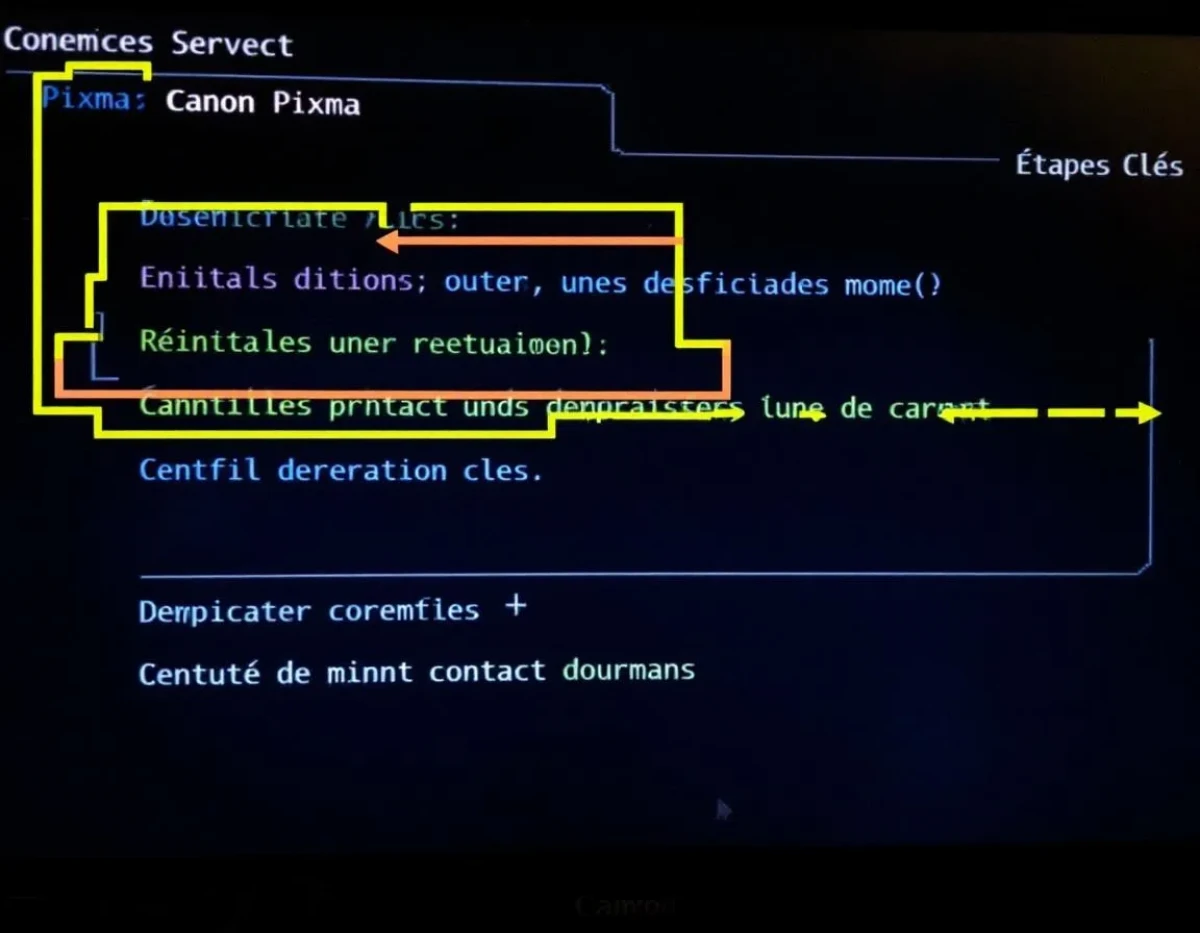
Pour les réinitialisations plus profondes, le mode service peut être activé via une combinaison de touches lors du démarrage. Ce mode, généralement réservé aux techniciens, donne accès à des menus cachés permettant d'ajuster les paramètres fondamentaux de l'imprimante. Sur de nombreux modèles Pixma, maintenez les touches "Réinitialiser" et "Outil" pendant 5 secondes jusqu'à ce qu'un menu spécial apparaisse sur l'écran LCD.
Dans les cas extrêmes, certains utilisateurs se tournent vers des logiciels tiers comme PrinterReset ou WIC Reset Utility. Ces programmes, bien que non officiels, offrent des fonctionnalités avancées pour réinitialiser les compteurs d'encre et les tampons d'absorption. Notez toutefois que leur utilisation peut annuler la garantie de votre appareil et comporte des risques pour son fonctionnement à long terme.
La méthode de dernier recours consiste à effectuer une mise à jour du firmware suivie immédiatement d'une réinitialisation d'usine. Cette combinaison permet de remplacer l'intégralité du logiciel interne de l'imprimante tout en effaçant les données potentiellement corrompues. Téléchargez la dernière version du firmware depuis le site officiel Canon, installez-la selon les instructions, puis procédez à une réinitialisation complète dans les cinq minutes suivant la fin de la mise à jour.
Préserver vos configurations après la remise à zéro
La réinitialisation d'une imprimante Canon Pixma, bien que résolvant de nombreux problèmes, entraîne la perte des paramètres personnalisés. Pour minimiser les désagréments post-réinitialisation, adoptez une approche préventive. Avant toute manipulation, documentez vos configurations réseau actuelles : notez l'adresse IP, le masque de sous-réseau et les paramètres de connexion sans fil. Ces informations faciliteront considérablement la reconfiguration.
Pour les utilisateurs ayant créé des profils d'impression spécifiques, l'exportation préalable de ces configurations s'avère judicieuse. Utilisez le logiciel Canon IJ Printer Assistant pour sauvegarder ces profils dans un fichier externe que vous pourrez réimporter après la réinitialisation. Cette précaution s'avère particulièrement précieuse pour les photographes ou graphistes ayant passé du temps à calibrer leurs paramètres colorimétriques.
Concernant les imprimantes connectées à des services cloud, prenez des captures d'écran des paramètres d'authentification avant la réinitialisation. Bien que vous devrez généralement réautoriser l'appareil, ces références visuelles accéléreront le processus de reconnexion aux services Google Cloud Print, Canon PRINT Inkjet/SELPHY ou autres plateformes similaires.
Enfin, considérez la création d'un script de configuration personnalisé si vous utilisez votre imprimante dans un environnement professionnel. Plusieurs modèles Pixma récents supportent l'importation de fichiers de configuration via une clé USB ou une interface web. Cette méthode permet de restaurer rapidement l'ensemble des paramètres après une réinitialisation, réduisant considérablement le temps d'indisponibilité de votre matériel d'impression.