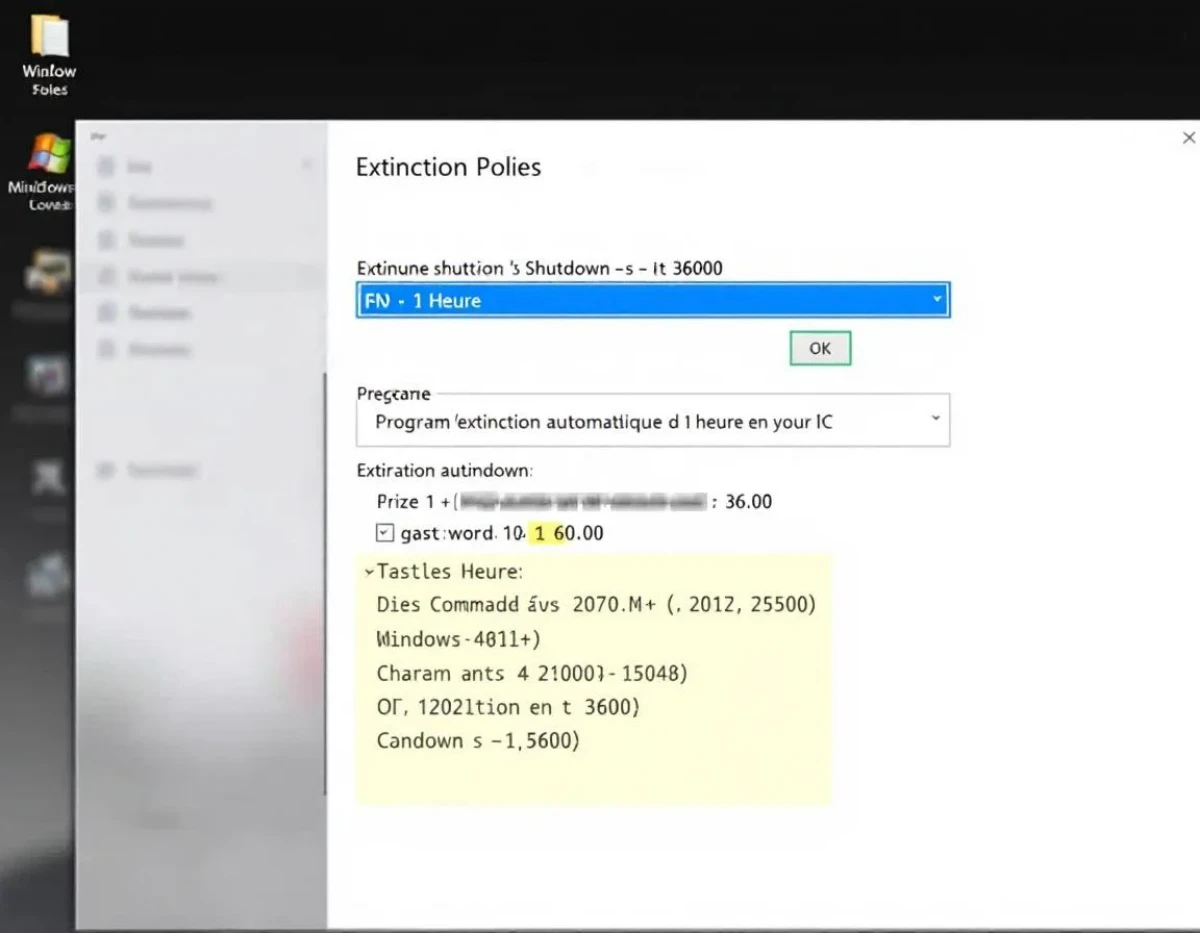
La commande Shutdown représente un outil puissant intégré dans les systèmes Windows permettant de contrôler l'arrêt de votre ordinateur de manière programmée. Parmi ses nombreuses fonctionnalités, la possibilité de définir un arrêt automatique dans exactement une heure avec la commande "shutdown -s -t 3600" offre un contrôle précis sur votre machine. Cette fonctionnalité native évite l'installation d'applications tierces et s'avère particulièrement utile pour économiser de l'énergie, limiter votre temps d'écran ou simplement vous assurer que votre ordinateur ne reste pas allumé inutilement pendant votre absence. Maîtriser cette commande simple mais efficace peut transformer votre façon d'utiliser votre PC au quotidien.
Comprendre la commande Shutdown et ses paramètres
La commande Shutdown fait partie des outils natifs de Windows depuis plusieurs versions du système d'exploitation. Elle permet de contrôler l'arrêt, le redémarrage ou la mise en veille prolongée de votre ordinateur via l'interface de ligne de commande. Pour bien utiliser cette commande, il est fondamental de comprendre sa syntaxe et les différents paramètres qu'elle accepte.
La structure de base de la commande shutdown est relativement simple. Elle commence par le mot "shutdown" suivi d'un ou plusieurs commutateurs qui définissent l'action à effectuer. Dans le cas qui nous intéresse, "shutdown -s -t 3600", nous utilisons deux paramètres spécifiques:
- Le paramètre -s indique au système qu'il doit procéder à un arrêt complet de l'ordinateur
- Le paramètre -t 3600 définit le délai avant l'exécution de cette action, exprimé en secondes (3600 secondes équivalent exactement à 1 heure)
En plus de ces paramètres fondamentaux, la commande shutdown offre d'autres options puissantes:
Le paramètre -r permet de redémarrer l'ordinateur plutôt que de l'éteindre. Par exemple, "shutdown -r -t 3600" programmerait un redémarrage dans une heure. Cette option est particulièrement utile après l'installation de mises à jour nécessitant un redémarrage.
Le paramètre -h met l'ordinateur en hibernation, préservant l'état actuel tout en économisant de l'énergie. Cette fonction diffère de la mise en veille standard car elle sauvegarde l'état du système sur le disque dur plutôt que de maintenir les données en mémoire vive.
Le paramètre -a permet d'annuler une commande shutdown programmée. Cette option est précieuse si vous changez d'avis après avoir programmé un arrêt ou si vous avez besoin de prolonger votre session de travail.
Le paramètre -c "message" vous permet d'afficher un message personnalisé aux utilisateurs avant l'arrêt. Par exemple, "shutdown -s -t 3600 -c "L'ordinateur s'éteindra dans une heure"" informera clairement l'utilisateur de l'action imminente.
Le paramètre -f force la fermeture des applications en cours d'exécution sans avertissement. Cette option doit être utilisée avec précaution car elle peut entraîner la perte de données non sauvegardées.
Il est intéressant de noter que la valeur du délai dans le paramètre -t peut varier de 0 à 315360000 secondes (équivalent à 10 ans), offrant une flexibilité extraordinaire pour planifier des arrêts. Toutefois, pour des raisons pratiques, les délais courts à moyens sont généralement privilégiés.
La maîtrise de ces paramètres vous permet d'adapter précisément le comportement de la commande shutdown à vos besoins spécifiques, transformant un outil simple en une solution de gestion d'énergie personnalisée pour votre ordinateur.
Comment exécuter la commande Shutdown -s -t 3600 sur différentes versions de Windows
L'exécution de la commande shutdown -s -t 3600 varie légèrement selon la version de Windows que vous utilisez. Voici les méthodes adaptées aux principales versions du système d'exploitation de Microsoft.
Sur Windows 10 et Windows 11
Les versions modernes de Windows offrent plusieurs méthodes pour accéder à l'invite de commandes et exécuter la commande d'arrêt programmé:
Via le menu Démarrer: Cliquez sur le bouton Démarrer, tapez "cmd" dans la barre de recherche, puis cliquez avec le bouton droit sur "Invite de commandes" et sélectionnez "Exécuter en tant qu'administrateur". Dans la fenêtre qui s'ouvre, saisissez "shutdown -s -t 3600" et appuyez sur Entrée.
Avec le raccourci clavier: Appuyez simultanément sur les touches Windows + X, sélectionnez "Invite de commandes (Admin)" ou "Windows PowerShell (Admin)", puis saisissez la commande et validez avec Entrée.
Via la boîte de dialogue Exécuter: Utilisez le raccourci Windows + R pour ouvrir la boîte de dialogue Exécuter, tapez directement "shutdown -s -t 3600" et cliquez sur OK. Cette méthode est particulièrement rapide et ne nécessite pas de droits administrateur pour une simple programmation d'arrêt.
Sur Windows 7 et Windows 8/8.1
Bien que ces versions soient plus anciennes, la commande fonctionne de manière identique:
Sur Windows 7: Cliquez sur le bouton Démarrer, tapez "cmd" dans la zone de recherche, faites un clic droit sur "cmd.exe" et sélectionnez "Exécuter en tant qu'administrateur". Saisissez ensuite la commande shutdown.
Sur Windows 8/8.1: Dans l'écran d'accueil, tapez directement "cmd", faites un clic droit sur l'application "Invite de commandes" dans les résultats et choisissez "Exécuter en tant qu'administrateur" dans la barre d'options en bas de l'écran.
Création d'un raccourci sur le bureau
Pour faciliter l'utilisation régulière de cette commande, vous pouvez créer un raccourci permanent sur votre bureau:
Faites un clic droit sur une zone vide du bureau et sélectionnez "Nouveau" puis "Raccourci".
Dans la boîte de dialogue qui s'affiche, tapez "shutdown -s -t 3600" dans le champ de l'emplacement.
Donnez un nom explicite à votre raccourci comme "Arrêt dans 1 heure" et cliquez sur "Terminer".
Vous pouvez personnaliser l'icône de ce raccourci en faisant un clic droit dessus, en sélectionnant "Propriétés", puis en cliquant sur "Changer d'icône".
Cette méthode est particulièrement pratique car elle vous permet de programmer un arrêt en un seul clic, sans avoir à ouvrir l'invite de commandes à chaque fois.
Utilisation via PowerShell
Sur les versions récentes de Windows, PowerShell représente une alternative moderne à l'invite de commandes traditionnelle:
Ouvrez PowerShell en tapant "powershell" dans la barre de recherche et en l'exécutant en tant qu'administrateur.
La syntaxe de la commande reste identique: tapez "shutdown -s -t 3600" et validez avec Entrée.
PowerShell offre des fonctionnalités avancées qui peuvent compléter la commande shutdown, comme la possibilité de l'intégrer dans des scripts plus complexes ou de la programmer avec des déclencheurs conditionnels.
Quelle que soit la version de Windows que vous utilisez, l'exécution de cette commande produit le même résultat: votre ordinateur s'éteindra automatiquement après une heure exactement. Un message système apparaîtra généralement pour vous informer de l'arrêt programmé, vous donnant la possibilité de sauvegarder votre travail avant la fermeture du système.
Applications pratiques et scénarios d'utilisation
La commande shutdown -s -t 3600 offre de nombreuses applications pratiques dans divers contextes d'utilisation. Voici les scénarios les plus pertinents où cette fonctionnalité se révèle particulièrement avantageuse.
Gestion du temps d'écran
Dans un contexte où la santé numérique devient une préoccupation majeure, programmer l'arrêt de votre ordinateur peut servir de limite concrète à votre temps d'écran. En fixant une heure précise d'extinction, vous créez une contrainte technique qui vous aide à respecter vos objectifs de déconnexion. Cette approche s'avère efficace pour:
Les parents souhaitant contrôler le temps passé par leurs enfants devant l'ordinateur. En programmant un arrêt automatique, ils établissent une limite non négociable qui n'exige pas leur présence physique pour être appliquée.
Les professionnels travaillant depuis leur domicile qui cherchent à maintenir un équilibre entre vie professionnelle et personnelle. La commande shutdown agit comme un signal de fin de journée de travail, favorisant une transition vers des activités non numériques.
Les étudiants qui doivent gérer leur temps d'étude efficacement. Programmer un arrêt peut les aider à structurer leurs sessions de travail et à prévoir des pauses régulières.
Économie d'énergie et considérations environnementales
L'utilisation stratégique de la commande shutdown contribue significativement à la réduction de la consommation énergétique:
Un ordinateur de bureau standard consomme entre 60 et 250 watts en fonctionnement. En programmant des arrêts automatiques pendant les périodes d'inactivité, vous pouvez réduire votre empreinte carbone et vos factures d'électricité.
Dans un environnement professionnel, l'application systématique d'arrêts programmés sur un parc informatique peut générer des économies substantielles. Une entreprise de 100 employés pourrait économiser plusieurs milliers d'euros annuellement en électricité grâce à cette simple pratique.
Les serveurs domestiques ou les ordinateurs dédiés à des tâches spécifiques peuvent être configurés pour s'éteindre automatiquement après avoir terminé des processus longs comme des téléchargements, des rendus ou des compilations.
Téléchargements et processus de longue durée
La commande shutdown s'intègre parfaitement aux workflows impliquant des opérations prolongées:
Vous pouvez lancer un téléchargement volumineux et programmer l'arrêt de votre ordinateur une heure plus tard, en estimant que le transfert sera terminé dans ce délai. Cette méthode évite de laisser votre ordinateur allumé inutilement après la fin du téléchargement.
Pour les professionnels de la création, comme les graphistes ou monteurs vidéo, qui lancent souvent des rendus nécessitant plusieurs dizaines de minutes, la programmation d'un arrêt différé permet de ne pas avoir à surveiller constamment l'avancement du processus.
Les développeurs compilant des projets complexes peuvent lancer leurs builds et programmer un arrêt, sachant que leur machine s'éteindra une fois le travail terminé.
Utilisation en entreprise et gestion de parc informatique
Dans un contexte professionnel, la commande shutdown prend une dimension stratégique:
Les administrateurs système peuvent créer des scripts incluant cette commande pour gérer l'arrêt coordonné de multiples machines selon des horaires prédéfinis, contribuant à la politique énergétique de l'entreprise.
La commande peut être intégrée aux stratégies de groupe dans un environnement Windows Server, permettant une gestion centralisée des cycles d'alimentation du parc informatique.
Pour les équipes de maintenance informatique, programmer des arrêts pendant les périodes de faible activité facilite les interventions techniques et les mises à jour système sans perturber la productivité des utilisateurs.
Ces applications démontrent la polyvalence remarquable d'une commande en apparence simple. Loin d'être un gadget technique, shutdown -s -t 3600 représente un outil de gestion du temps, d'économie d'énergie et d'optimisation des ressources informatiques qui s'adapte à une multitude de contextes personnels et professionnels.
Techniques avancées et automatisation
Au-delà de son utilisation basique, la commande shutdown peut être intégrée dans des environnements d'automatisation sophistiqués, multipliant ainsi son potentiel et sa flexibilité. Explorons les techniques avancées qui permettent d'optimiser cette fonctionnalité.
Création de fichiers batch personnalisés
Les fichiers batch (.bat) offrent un moyen simple mais puissant d'automatiser des séquences de commandes Windows. Pour créer un fichier batch d'arrêt programmé:
Ouvrez le Bloc-notes et saisissez la ligne de commande souhaitée, par exemple:
@echo off
echo L'ordinateur s'éteindra dans une heure exactement.
shutdown -s -t 3600
pause
Enregistrez le fichier avec l'extension .bat, par exemple "arret_1h.bat".
Vous pouvez enrichir ce fichier batch avec des fonctionnalités supplémentaires:
Un menu de sélection permettant à l'utilisateur de choisir entre différents délais:
@echo off
echo MENU D'ARRET PROGRAMME
echo 1. Arrêt dans 30 minutes
echo 2. Arrêt dans 1 heure
echo 3. Arrêt dans 2 heures
echo 4. Annuler un arrêt programmé
set /p choix=Votre choix:
if %choix%==1 shutdown -s -t 1800
if %choix%==2 shutdown -s -t 3600
if %choix%==3 shutdown -s -t 7200
if %choix%==4 shutdown -a
pause
Planification avec le Planificateur de tâches Windows
Le Planificateur de tâches de Windows permet d'exécuter automatiquement la commande shutdown à des moments précis:
Ouvrez le Planificateur de tâches via le Panneau de configuration ou en tapant "planificateur" dans la recherche Windows.
Cliquez sur "Créer une tâche de base" dans le panneau Actions.
Donnez un nom explicite à votre tâche, comme "Arrêt automatique quotidien".
Choisissez quand vous souhaitez que la tâche s'exécute (quotidiennement, hebdomadairement, etc.).
Sélectionnez l'heure précise de déclenchement.
Choisissez "Démarrer un programme" comme action.
Dans le champ Programme/script, saisissez "shutdown" et dans Arguments, ajoutez "-s -t 0" (pour un arrêt immédiat au moment programmé).
Cette configuration permet, par exemple, d'éteindre automatiquement votre ordinateur tous les soirs à 22h, même si vous oubliez de le faire manuellement.
Intégration avec PowerShell pour des scénarios complexes
PowerShell offre des capacités d'automatisation avancées qui dépassent largement celles des fichiers batch traditionnels:
Voici un exemple de script PowerShell qui programme un arrêt conditionnel basé sur l'utilisation des ressources système:
powershell
# Surveille l'utilisation du CPU et éteint le PC si elle reste sous 10% pendant 15 minutes
$seuil = 10
$compteur = 0
$verificationMax = 15 # 15 vérifications à 1 minute d'intervalle = 15 minutes
while ($compteur -lt $verificationMax) {
$cpuLoad = (Get-Counter '\Processor(_Total)\% Processor Time').CounterSamples.CookedValue
if ($cpuLoad -lt $seuil) {
$compteur++
Write-Host "CPU à $cpuLoad% - Compteur: $compteur/$verificationMax"
} else {
$compteur = 0
Write-Host "CPU à $cpuLoad% - Activité détectée, réinitialisation du compteur"
}
Start-Sleep -Seconds 60
}
Write-Host "Faible activité détectée pendant 15 minutes. Arrêt programmé dans 5 minutes."
shutdown -s -t 300
Ce script surveille l'utilisation du processeur et programme un arrêt si l'activité reste faible pendant une période prolongée, idéal pour économiser de l'énergie quand l'ordinateur est inactif.
Combinaison avec d'autres commandes système
La véritable puissance de la commande shutdown se révèle lorsqu'elle est combinée avec d'autres outils système:
Arrêt conditionnel après la fin d'un processus spécifique:
batch
@echo off
set processName=render.exe
echo Surveillance du processus %processName% en cours...
:check
tasklist | find /i "%processName%" > nul
if %errorlevel%==0 (
echo %processName% est toujours en cours d'exécution. Nouvelle vérification dans 5 minutes.
timeout /t 300 /nobreak > nul
goto check
) else (
echo %processName% a terminé son exécution. Arrêt programmé dans 10 minutes.
shutdown -s -t 600
)
Ce script surveille un processus spécifique (comme un logiciel de rendu 3D) et programme l'arrêt de l'ordinateur une fois que ce processus est terminé.
Ces techniques avancées transforment la simple commande shutdown en un outil d'automatisation sophistiqué, capable de s'adapter à des scénarios complexes et de s'intégrer dans des flux de travail personnalisés. Que vous soyez un utilisateur domestique cherchant à optimiser votre consommation d'énergie ou un professionnel de l'informatique gérant un environnement complexe, ces méthodes avancées ouvrent de nouvelles possibilités d'efficacité et de contrôle.
Astuces et solutions aux problèmes courants
Malgré sa simplicité apparente, l'utilisation de la commande shutdown peut parfois présenter certains défis. Cette section aborde les problèmes fréquemment rencontrés et propose des solutions efficaces pour assurer une expérience optimale.
Comment annuler un arrêt programmé
Il arrive fréquemment que vous changiez d'avis après avoir programmé un arrêt. Heureusement, Windows offre une méthode simple pour annuler cette opération:
Ouvrez l'invite de commandes ou la boîte de dialogue Exécuter (Windows + R).
Tapez la commande suivante et appuyez sur Entrée:
shutdown -a
Le système affichera une notification confirmant que l'arrêt programmé a été annulé.
Pour faciliter cette opération d'annulation, vous pouvez créer un raccourci dédié sur votre bureau:
Faites un clic droit sur le bureau, sélectionnez Nouveau > Raccourci.
Dans le champ d'emplacement, saisissez "shutdown -a".
Nommez le raccourci "Annuler arrêt" et cliquez sur Terminer.
Désormais, un simple double-clic sur ce raccourci annulera instantanément tout arrêt programmé.
Résolution des problèmes de permissions
L'un des obstacles les plus courants lors de l'utilisation de la commande shutdown concerne les droits d'administrateur:
Erreur d'accès refusé: Si vous recevez un message indiquant que vous ne disposez pas des privilèges nécessaires, exécutez l'invite de commandes en tant qu'administrateur. Faites un clic droit sur l'icône CMD et sélectionnez "Exécuter en tant qu'administrateur".
Restrictions des politiques de groupe: Dans certains environnements professionnels, les administrateurs système peuvent restreindre l'utilisation de la commande shutdown. Dans ce cas, contactez votre service informatique pour obtenir les autorisations nécessaires.
Problèmes avec les comptes utilisateurs limités: Pour contourner les limitations sur un compte standard, vous pouvez créer une tâche planifiée qui s'exécute avec des privilèges élevés:
Ouvrez le Planificateur de tâches en tant qu'administrateur.
Créez une nouvelle tâche et configurez-la pour qu'elle s'exécute avec les privilèges les plus élevés.
Dans l'action, spécifiez la commande shutdown avec les paramètres souhaités.
Enregistrez la tâche et créez un raccourci pour l'exécuter facilement.
Personnalisation des messages d'arrêt
La commande shutdown permet d'afficher des messages personnalisés avant l'arrêt, mais cette fonctionnalité présente quelques subtilités:
Limitation de longueur: Le message ne peut pas dépasser 512 caractères. Pour les messages plus longs, envisagez d'utiliser une boîte de dialogue personnalisée via un script.
Formatage du texte: Le message apparaît dans une boîte de dialogue système standard sans mise en forme. Pour contourner cette limitation, utilisez des caractères spéciaux comme les tirets ou les astérisques pour structurer visuellement votre message:
shutdown -s -t 3600 -c "ATTENTION! ------------ L'ordinateur s'éteindra dans une heure. ------------ Veuillez sauvegarder votre travail."
Messages multilingues: Si votre environnement est multilingue, considérez l'utilisation de messages dans plusieurs langues:
shutdown -s -t 3600 -c "FR: L'ordinateur s'éteindra dans 1h. | EN: Computer will shut down in 1h. | ES: El ordenador se apagará en 1h."
Optimisation pour différents cas d'usage
Voici quelques configurations optimisées pour des scénarios spécifiques:
Pour les téléchargements nocturnes: Si vous lancez un téléchargement volumineux avant de vous coucher, utilisez une commande qui laisse suffisamment de temps mais garantit que l'ordinateur ne restera pas allumé toute la nuit:
shutdown -s -t 14400 -c "Arrêt programmé dans 4 heures"
Pour les sessions de jeu: Limitez votre temps de jeu avec une commande préconfigurant la durée de votre session:
shutdown -s -t 7200 -c "Session de jeu de 2h. L'ordinateur s'éteindra automatiquement à la fin."
Pour les présentations professionnelles: Évitez les interruptions pendant vos présentations en désactivant temporairement les arrêts programmés:
1. Créez un fichier batch "presentation_mode.bat" contenant:
@echo off
shutdown -a
echo Mode présentation activé - Tous les arrêts programmés ont été annulés.
echo Appuyez sur une touche pour fermer cette fenêtre.
pause > nul
2. Exécutez ce fichier avant de commencer votre présentation.
Compatibilité avec les applications en cours d'exécution
Un problème fréquent concerne les applications qui empêchent l'arrêt du système:
Applications avec données non sauvegardées: Certains programmes, comme les éditeurs de texte ou les logiciels de création, peuvent interrompre le processus d'arrêt s'ils contiennent des données non sauvegardées. Pour éviter ce problème:
Utilisez le paramètre -f (force) avec précaution: shutdown -s -t 3600 -f
Cette option force la fermeture de toutes les applications, mais peut entraîner la perte de données non sauvegardées.
Une meilleure approche consiste à créer un script qui vérifie et sauvegarde automatiquement le travail dans les applications compatibles avant de lancer la commande shutdown.
Services système bloquants: Certains services peuvent parfois empêcher l'arrêt normal. Dans ce cas, une séquence de commandes peut être plus efficace:
@echo off
taskkill /f /im application_problematique.exe
net stop service_problematique
shutdown -s -t 60
Ces astuces et solutions vous permettront de surmonter la plupart des obstacles rencontrés lors de l'utilisation de la commande shutdown. En maîtrisant ces techniques, vous transformerez cette commande simple en un outil parfaitement adapté à vos besoins spécifiques de gestion d'énergie et de temps.
Perspectives futures et alternatives à la commande Shutdown
Bien que la commande shutdown -s -t 3600 reste un outil fondamental pour la gestion de l'alimentation des systèmes Windows, l'écosystème informatique évolue constamment. Cette section explore les tendances émergentes et les alternatives qui pourraient compléter ou remplacer cette commande classique.
Évolution des fonctionnalités d'économie d'énergie dans Windows
Les versions récentes de Windows intègrent des fonctionnalités de gestion d'énergie de plus en plus sophistiquées:
Les paramètres d'alimentation adaptatifs dans Windows 11 utilisent l'apprentissage automatique pour analyser vos habitudes d'utilisation et optimiser la consommation énergétique. Ces systèmes pourraient potentiellement remplacer les arrêts programmés manuels en déterminant automatiquement les moments optimaux pour mettre l'ordinateur en veille ou l'éteindre.
La fonction Focus de Windows 11 représente une approche intégrée de la gestion du temps d'écran. Elle pourrait éventuellement incorporer des fonctionnalités d'arrêt programmé dans ses paramètres, offrant une interface graphique plus accessible que la ligne de commande.
Les profils de gestion d'alimentation deviennent plus granulaires, permettant de définir des comportements spécifiques par application. À l'avenir, nous pourrions voir des options comme "Éteindre l'ordinateur 30 minutes après la fermeture de l'application X" directement dans l'interface utilisateur.
Applications tierces et utilitaires spécialisés
Plusieurs solutions logicielles offrent des alternatives à la commande shutdown avec des interfaces plus conviviales et des fonctionnalités supplémentaires:
Wise Auto Shutdown propose une interface graphique intuitive pour programmer des arrêts, des redémarrages, des mises en veille et des fermetures de session. Il permet également de définir des conditions plus complexes, comme l'arrêt après une certaine période d'inactivité.
Shutter se distingue par sa légèreté et sa simplicité. Cette application portable ne nécessite pas d'installation et offre une interface minimaliste pour programmer des arrêts selon différents critères: heure précise, compte à rebours, ou niveau de batterie (pour les ordinateurs portables).
Auto PowerOff ajoute des fonctionnalités avancées comme l'arrêt conditionnel basé sur l'utilisation du CPU, la bande passante réseau, ou l'activité du disque. Il peut également envoyer des notifications personnalisées avant l'arrêt.
Ces applications présentent l'avantage d'être accessibles aux utilisateurs moins techniques tout en offrant des options avancées qui dépassent les capacités de la commande shutdown native.
Tendances dans les environnements cloud et virtualisés
L'informatique moderne s'oriente vers des modèles de déploiement différents où la gestion de l'alimentation prend de nouvelles formes:
Dans les environnements cloud, les concepts d'extinction et de démarrage sont remplacés par le scaling automatique des ressources. Les plateformes comme Azure ou AWS permettent de programmer l'allocation et la libération de ressources selon des horaires précis ou en fonction de la charge, offrant une approche plus granulaire que le simple arrêt d'une machine physique.
Pour les machines virtuelles, des outils comme VMware vSphere ou Hyper-V proposent des fonctionnalités de gestion d'alimentation sophistiquées, permettant de planifier l'arrêt et le démarrage de multiples VMs selon des calendriers complexes, avec des dépendances entre machines.
Les conteneurs Docker et les orchestrateurs comme Kubernetes introduisent un paradigme où les ressources sont dynamiquement allouées et libérées selon les besoins, rendant obsolète le concept traditionnel d'extinction programmée.
Intégration avec les assistants virtuels et la domotique
L'avenir de la gestion de l'alimentation des ordinateurs s'inscrit dans un écosystème plus large d'appareils connectés:
Les assistants virtuels comme Cortana, Google Assistant ou Alexa peuvent désormais interagir avec les ordinateurs. Des commandes vocales comme "Éteins mon ordinateur dans une heure" pourraient remplacer la saisie manuelle de commandes, rendant cette fonctionnalité accessible à un public plus large.
Les systèmes domotiques intègrent progressivement les ordinateurs dans leurs écosystèmes. Un système comme Home Assistant peut déclencher l'arrêt de votre ordinateur en fonction de scénarios complexes: quand vous quittez votre domicile, quand vous éteignez les lumières pour la nuit, ou en cas de pic de consommation électrique.
Les prises connectées intelligentes offrent une approche matérielle de la gestion d'énergie. Certains modèles peuvent surveiller la consommation et couper l'alimentation après une période d'inactivité, complétant ainsi les méthodes logicielles d'arrêt.
Malgré ces avancées, la commande shutdown conserve sa pertinence grâce à sa simplicité, sa fiabilité et son intégration profonde dans le système d'exploitation. Elle reste l'outil de prédilection pour les utilisateurs qui privilégient les solutions légères et natives, sans dépendance à des applications tierces ou des services en ligne.
L'avenir verra probablement une coexistence entre ces différentes approches, avec des interfaces graphiques plus conviviales qui utiliseront en arrière-plan les mêmes mécanismes que la commande shutdown, tout en offrant des intégrations plus poussées avec l'écosystème numérique global.