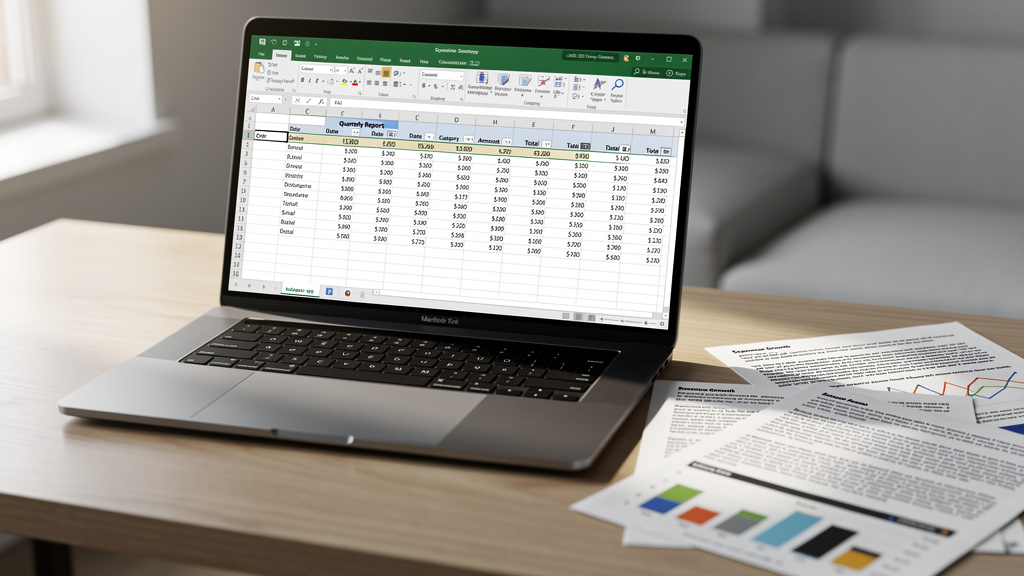

Choisir le bon outil pour préparer une présentation peut faire toute la différence entre un exposé mémorable et un diaporama qui endort son audience. Si quelqu'un vous demande de citer 2 logiciels permettant de créer un diaporama de présentation, deux noms reviennent systématiquement : Microsoft PowerPoint et Google Slides. Ces deux solutions dominent le marché depuis des années et continuent d'évoluer. Mais les connaître ne suffit pas. Savoir les utiliser efficacement, tirer parti de leurs fonctionnalités avancées et structurer ses diapositives de façon percutante, voilà ce qui sépare une présentation ordinaire d'un contenu qui marque les esprits. Ce guide vous donne les clés concrètes pour y parvenir.
Pourquoi un logiciel de diaporama change la donne
Un diaporama n'est pas simplement une suite de pages avec du texte. C'est un outil de communication visuelle qui structure l'information, guide l'attention du public et renforce la crédibilité de l'intervenant. Sans logiciel dédié, créer ce type de présentation reviendrait à assembler manuellement des éléments visuels sans cohérence ni fluidité.
Les logiciels de diaporama automatisent des tâches chronophages : alignement des éléments, transitions entre diapositives, insertion de médias, gestion des thèmes graphiques. Ce gain de temps est réel. Un professionnel qui prépare une présentation client peut réduire son temps de travail de plusieurs heures grâce à des modèles préconçus et des outils d'alignement automatique.
Au-delà du gain de temps, ces outils permettent une cohérence visuelle difficile à atteindre autrement. Chaque diapositive respecte la même charte graphique, les mêmes polices, les mêmes couleurs. Cette uniformité renforce l'image professionnelle de l'intervenant et facilite la lecture pour l'audience.
Les usages sont variés : présentations commerciales, cours académiques, rapports d'activité, pitchs de startups. Chaque contexte a ses exigences, et les logiciels modernes s'adaptent à tous ces scénarios. En 2026, l'intégration de l'intelligence artificielle dans ces outils ajoute une dimension supplémentaire : suggestions de mise en page, génération automatique de résumés, amélioration des visuels en temps réel.
Choisir un logiciel adapté à ses besoins n'est donc pas anodin. Les tarifs varient entre 10 et 30 euros par mois selon les fonctionnalités, ce qui justifie de bien analyser ce que chaque solution propose avant de s'engager.
PowerPoint et Google Slides : deux logiciels pour créer un diaporama de présentation
Microsoft PowerPoint reste la référence mondiale. Lancé en 1987, il a traversé des décennies d'évolution pour devenir un outil d'une richesse fonctionnelle considérable. Son intégration dans la suite Microsoft 365 en fait un choix naturel pour les entreprises déjà équipées en outils Microsoft. PowerPoint propose des centaines de modèles, des animations sophistiquées, des outils de dessin vectoriel intégrés et une compatibilité totale avec les formats de fichiers professionnels.
La version bureau offre des capacités de personnalisation que peu d'autres logiciels égalent. On peut créer des masques de diapositives complexes, intégrer des macros VBA pour automatiser des tâches répétitives, ou encore insérer des graphiques dynamiques liés à des données Excel. Pour les présentations de haute exigence, PowerPoint reste difficile à surpasser.
Google Slides, de son côté, a imposé un modèle différent. Entièrement basé sur le cloud, il permet une collaboration en temps réel sans friction. Plusieurs personnes peuvent modifier simultanément la même présentation, commenter des diapositives, suggérer des modifications, le tout sans avoir à s'envoyer des fichiers par email. Pour les équipes distribuées, cet avantage est décisif.
Google Slides est gratuit pour les particuliers avec un compte Google. Les entreprises qui utilisent Google Workspace y accèdent dans le cadre de leur abonnement. L'interface est plus épurée que PowerPoint, ce qui la rend accessible aux débutants. Elle intègre des fonctionnalités d'IA via Gemini, notamment pour générer des images ou rédiger du contenu directement dans les diapositives.
Ces deux logiciels ne sont pas en opposition. Beaucoup de professionnels utilisent PowerPoint pour les présentations finales et Google Slides pour les phases de collaboration et de brainstorming. Les connaître tous les deux multiplie les options disponibles selon le contexte.
Les fonctionnalités qui font vraiment la différence
Tous les logiciels de diaporama ne se valent pas, et même au sein des deux solutions présentées, certaines fonctionnalités méritent une attention particulière. La gestion des thèmes graphiques est souvent sous-estimée. Un thème bien conçu assure une cohérence visuelle sur l'ensemble de la présentation sans effort supplémentaire. PowerPoint propose des thèmes personnalisables à un niveau très fin, tandis que Google Slides offre des thèmes simples mais suffisants pour la majorité des usages.
Les animations et transitions doivent être utilisées avec discernement. PowerPoint propose des effets cinématiques avancés, comme les transitions morphiques qui créent des animations fluides entre deux diapositives partageant des éléments communs. Google Slides reste plus sobre sur ce point, ce qui évite les excès visuels qui nuisent à la lisibilité.
La compatibilité multiplateforme compte beaucoup en contexte professionnel. PowerPoint fonctionne sur Windows, macOS, iOS et Android. Google Slides tourne dans n'importe quel navigateur, ce qui le rend accessible sur tout appareil connecté. Cette flexibilité évite les mauvaises surprises lors d'une présentation sur un équipement inconnu.
L'intégration avec d'autres outils mérite aussi d'être évaluée. PowerPoint s'articule naturellement avec Excel et Word. Google Slides s'intègre avec Google Sheets, Google Docs et toute l'infrastructure Google Workspace. Selon l'écosystème déjà en place dans une organisation, l'un ou l'autre s'imposera plus naturellement.
Les fonctionnalités d'accessibilité gagnent en importance. Les deux logiciels proposent des vérificateurs d'accessibilité pour s'assurer que les présentations sont lisibles par des personnes malvoyantes ou utilisant des lecteurs d'écran. C'est un critère à ne pas négliger dans les contextes publics ou institutionnels.
Construire un diaporama qui retient l'attention
Maîtriser un logiciel ne garantit pas une bonne présentation. La structure du contenu, le choix des visuels et la densité d'information par diapositive sont tout aussi déterminants. Une règle simple : une idée par diapositive. Multiplier les messages sur un même écran dilue l'attention et fatigue l'audience.
Le texte doit rester minimal. Les diapositives servent de support visuel à la parole, pas de téléprompteur. Des titres percutants, quelques points clés et un visuel fort suffisent dans la majorité des cas. Les études en sciences cognitives montrent que la mémoire retient mieux les informations présentées sous forme d'images associées à des mots qu'un texte dense seul.
Voici les pratiques qui font réellement progresser la qualité d'une présentation :
- Limiter chaque diapositive à un seul message principal, exprimé dans le titre
- Utiliser des visuels de haute résolution plutôt que des cliparts génériques
- Respecter une palette de 2 à 3 couleurs cohérente avec la charte de l'organisation
- Choisir des polices lisibles à distance, avec une taille minimale de 24 points pour le corps du texte
- Prévoir un fil conducteur narratif : chaque diapositive doit s'enchaîner logiquement avec la suivante
- Tester la présentation sur le matériel de projection avant la séance pour éviter les surprises de rendu
La durée est souvent négligée. Une présentation de 20 diapositives pour 20 minutes est une règle empirique solide. Au-delà, l'attention décline. Mieux vaut une présentation courte et dense qu'un exposé exhaustif qui perd son audience à mi-parcours.
Passer du niveau débutant au niveau avancé sur ces deux outils
La plupart des utilisateurs n'exploitent qu'une fraction des capacités de PowerPoint et Google Slides. Monter en compétence sur ces logiciels produit des résultats visibles rapidement. Sur PowerPoint, la maîtrise des masques de diapositives permet de créer des modèles réutilisables qui garantissent la cohérence sur toute une série de présentations. Cette fonctionnalité est souvent ignorée, alors qu'elle économise des heures de travail sur le long terme.
Les raccourcis clavier accélèrent considérablement le travail. Sur PowerPoint, Ctrl+D duplique une diapositive, Ctrl+G groupe des éléments, F5 lance le diaporama depuis le début. Sur Google Slides, Ctrl+M insère une nouvelle diapositive et Ctrl+Shift+H aligne horizontalement les éléments sélectionnés. Ces gestes mécaniques libèrent de l'attention pour le contenu.
Google Slides propose une fonctionnalité souvent méconnue : la publication sur le web. Une présentation peut être intégrée directement dans un site ou partagée via un lien public sans que les destinataires aient besoin d'un compte Google. Pratique pour les supports de formation ou les présentations produits destinés à des clients.
Sur PowerPoint, le mode présentateur mérite d'être maîtrisé. Il affiche les notes de l'intervenant, le minutage et un aperçu de la diapositive suivante sur l'écran de l'orateur, tandis que l'audience ne voit que la présentation. Cet outil transforme la gestion du temps en séance et réduit le stress lié à la mémorisation.
Investir quelques heures dans des tutoriels officiels — Microsoft Learn pour PowerPoint, le centre d'aide Google pour Slides — suffit pour débloquer des fonctionnalités qui changent concrètement la qualité du travail produit. La courbe d'apprentissage est courte, les bénéfices durables.